Bagi yang suka buat aplikasi-aplikasi portable, pasti sudah pernah tau sama ThinApp (dulunya Thinstall) produknya VMware.
Ok, sesuai dengan judulnya, bagaimana menghilangkan/menghapus ThinApp information bar seperti dibawah ini:

Berikut trick menghilangkan/menghapus bar tersebut.
Semoga berhasil ya, jangan lupa di share aplikasi portable-nya :D
Ok, sesuai dengan judulnya, bagaimana menghilangkan/menghapus ThinApp information bar seperti dibawah ini:
Berikut trick menghilangkan/menghapus bar tersebut.
- Install ThinApp
Ane menggunakan VMware ThinApp versi 4.0.0-2200. Untuk versi lain/sebelumnya, mungkin trick ini masih berlaku. - Setelah terinstall, sorot ke menu
:
START -> All Programs -> VMware -> ThinApp Log Monitor - Setelah tampil jendela VMware Log Monitor, klik tombol
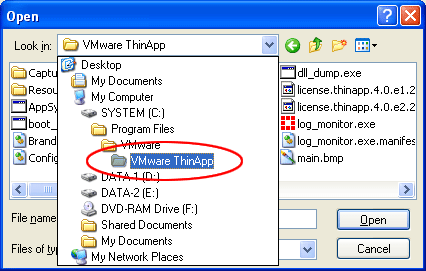
Browse - Pada dialog box, sorot drop down menu pada Look in ke path:
%ProgramFiles%\VMware\VMware ThinApp - Setelah berada di lokasi
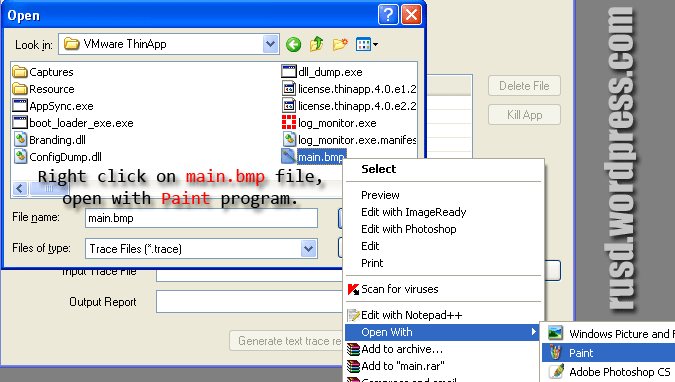
%ProgramFiles%\VMware\VMware ThinApp, pada field File name masukan wildcard *.* untuk menampilkan seluruh file, maka akan tampil sebuah file bitmap bernama main.bmp (file ini yang akan kita edit) - Kemudian klik kanan pada main.bmp, buka dengan (open with) Paint (program gambar standar pada Windows)
- Pada Paint, anda akan melihat gambar dari file main.bmp, kan? Itulah gambar information bar yang dihasilkan dari aplikasi portable anda. Mari kita edit file tersebut!
Bagaimana triknya untuk menghilangkannya? Triknya adalah, mengubah dimensi/resolusi file bitmap tersebut (width & height) ke 1 pixel.
Pada Paint, pilih menu:Image -> Attributes (CTRL + E)
dan ganti nilai Width dan Height ke 1 pixel.
Tekan tombol OK dan simpan (Save = CTRL + S) dan tutup program Paint.
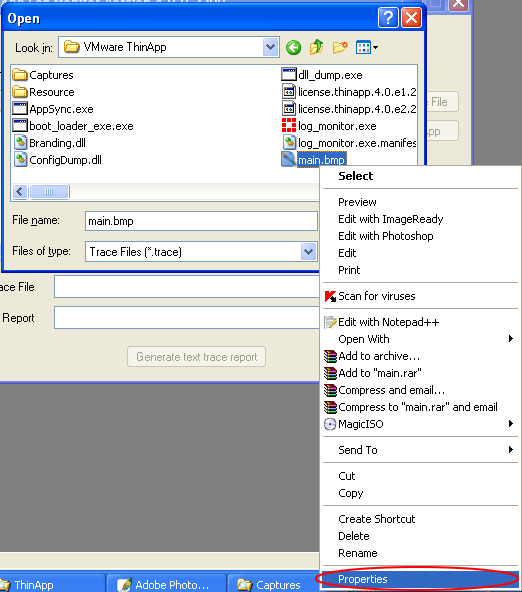
Kembali ke dialog box VMware Log Monitor. Lihat pada perubahan dimensi/resolusi file yang sudah berhasil dibuat. - Pada dialog box VMware Log Monitor, klik kanan pada file main.bmp tadi, kemudian Properties.
- Kemudian, ubah attributes file tersebut ke read-only dengan memberi centang (checked) Read-only. OK dan selesai!
- Untuk langkah terakhir, coba rebuild aplikasi portable yang sudah ada dari hasil capture ThinApp, dan lihat perubahannya...






Semoga berhasil ya, jangan lupa di share aplikasi portable-nya :D
 Pengen restore/update iPod Classic kamu ke update yang terbaru? Bermasalah dengan koneksi internet kamu yang lambat untuk proses update-nya?
